Domain 6kl.de kaufen?
Wir ziehen mit dem Projekt
6kl.de um.
Sind Sie am Kauf der Domain
6kl.de interessiert?
domain@kv-gmbh.de · 0541-91531010
Domain 6kl.de kaufen?
Kann der TP-Link TL-WR841N als Access Point genutzt werden?
Ja, der TP-Link TL-WR841N kann als Access Point genutzt werden. Dazu muss er jedoch in den Access Point-Modus umgeschaltet werden. Dies kann in den Einstellungen des Routers vorgenommen werden. Sobald der Access Point-Modus aktiviert ist, kann der Router an ein bestehendes Netzwerk angeschlossen werden, um drahtlose Verbindungen bereitzustellen. **
Wie richte ich einen TP-Link als Access Point für WLAN ein?
Um einen TP-Link als Access Point für WLAN einzurichten, müssen Sie zuerst sicherstellen, dass der TP-Link mit einem Ethernet-Kabel mit Ihrem Router verbunden ist. Dann müssen Sie die IP-Adresse des TP-Link ändern, um Konflikte mit dem Hauptrouter zu vermeiden. Schließlich müssen Sie das WLAN-Netzwerk auf dem TP-Link konfigurieren, indem Sie einen eindeutigen SSID-Namen und ein Passwort festlegen. **

Ähnliche Suchbegriffe für TP-Link-Access-Point-EAP230-Wall
Top-Angebote
Produkte zum Begriff TP-Link-Access-Point-EAP230-Wall:
-
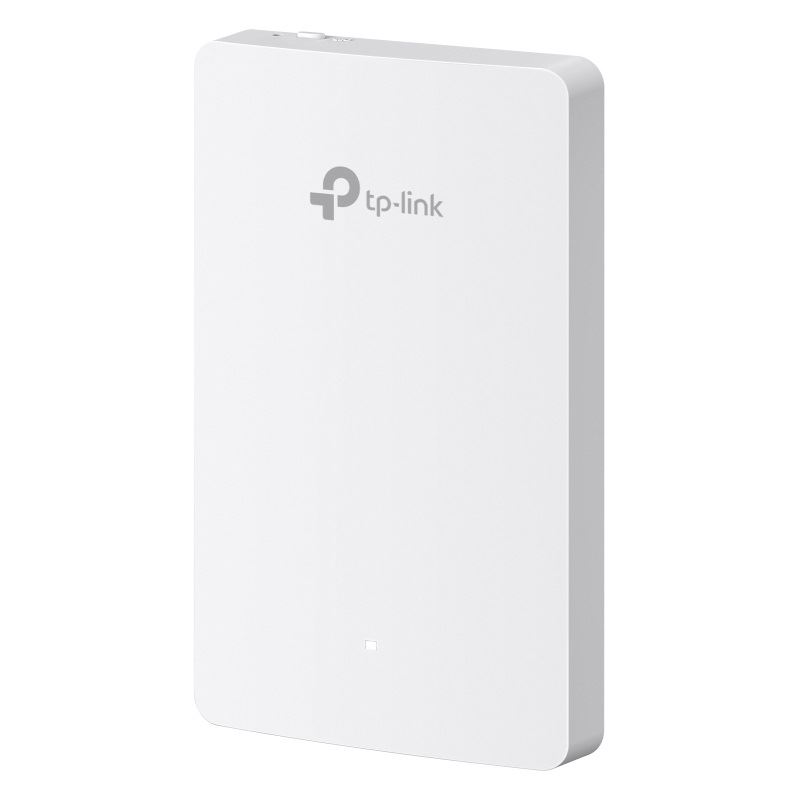
TP-LINK Omada EAP230-WallWLAN Access Point - WiFi 5, Dual-Band (2,4 GHz 300 Mb/s + 5 GHz 867 Mb/s ), 2 Ports mit 1 Gbit Geschwindigkeit, Standards 802.11a, 802.11b, 802.11g, 802.11n und 802.11ac, Passiv PoE 802.3af (PoE) und 802.3at (PoE+), für max. 16 SSID, 2× LAN, WEP 64bit, WEP 128bit, WPA-PSK, WPA2-PSK, WPA-Enterprise und WPA2-Enterprise Verschlüsselung, Antenne: nicht entfernbar, IPv6 Ready MU-MIMO Zugangspunkt TP-LINK Omada EAP230-WallSchnelles Dualband-WiFi - 300 Mbps bei 2,4GHz und 867 Mbps bei 5GHzZwei Gigabit-Ethernet-Anschlüsse (1× Uplink + 1× Downlink) Integriert in Omada SDN: Zer63,90 €*Versand: 4,99 €Sichere Weiterleitung zum Anbieter
-
TP-LINK EAP230-Wall 1 Gbps Weiß (EAP230-WALL)Produktbeschreibung: TP-Link Omada EAP230 - V1 - Wireless Router - Wi-Fi 5 - wandmontierbar, Gerätetyp: Wireless Router, Gehäusetyp: Wandmontierbar, WAN-Ports Anz.: 1, Data Link Protocol: Ethernet, Fast Ethernet, Gigabit Ethernet, IEEE 802.11b, IEEE 802.11a, IEEE 802.11g, IEEE 802.11n, IEEE 802.11ac Wave 2, Frequenzband: 2,4 GHZ / 5 GHz, Netzwerk/Transportprotokoll: HTTP, HTTPs, Remoteverwaltungsprotokoll: SNMP 1, SNMP 2c, HTTP, HTTPS, SSH, Leistungsmerkmale: Syslog-Unterstützung, E-Mail-Meldung, MAC-Adressenfilter, WMM-Unterstützung, ACL Support, QoS, Reset-Taste, Erkennung nicht autorisierter Zugriffspunkte, 802.1x-Authentifizierung, Cloud-verwaltet, MU-MIMO-Technologie, Beamforming-Technologie, Bandsteuerung, Frequenzgrenze, Wireless Scheduler, LED ein/aus Taste, Gästezugang, ZTP, Neustart zu festgelegtem Zeitpunkt, Produktzertifizierungen: IEEE 802.11b, IEEE 802.11a, IEEE 802.3af, IEEE 802.11g, IEEE 802.11n, IEEE 802.3at, IEEE 802.11ac Wave 2, Abmessungen (Breite x Tiefe x Höhe): 8,68 cm x 3,02 cm x 8,68 cm, Systemanforderungen: Microsoft Windows XP / Vista / 7 / 8 / 1063,99 €*Versand: 0,00 €Sichere Weiterleitung zum Anbieter
-
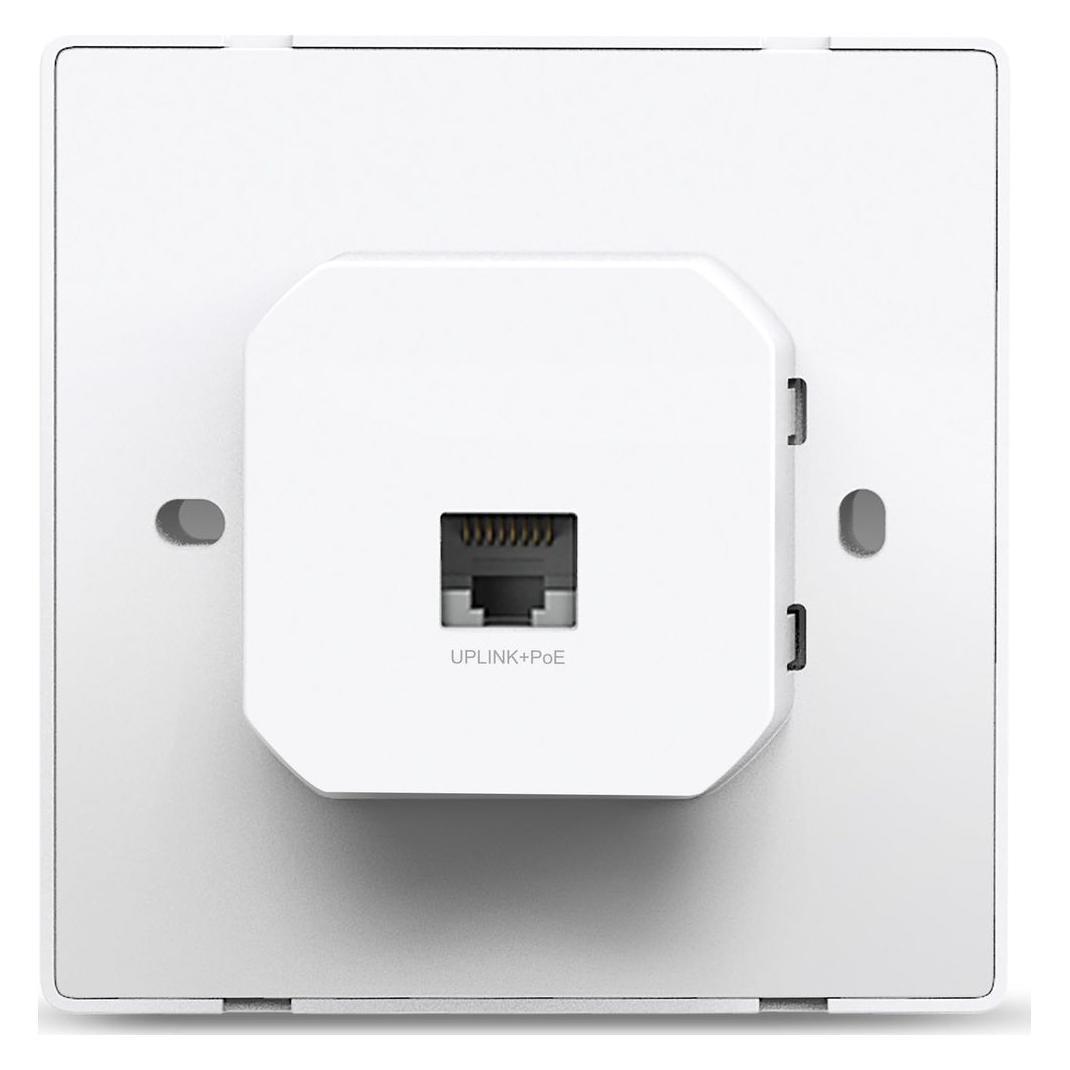
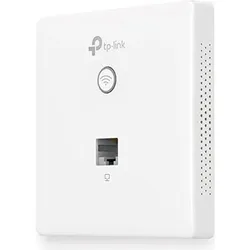
TP-Link Wireless N Wall-Plate Access Point, Access PointUnauffälliges Design, exzellente WLAN-Performance Einfache Schnellinstallation - Entfernen Sie den Deckel der Unterputzdose mittels eines Schraubenziehers. - Verbinden Sie das Wand-Ethernetkabel mit dem Uplink+POE-Port. - Fixieren Sie den Accesspoint innerhalb der Dose. - Bringen Sie den Deckel wieder an. Passt in zwei Arten Unterputzdosen. Perfekte Form Der EAP115-Wall sieht an fast jeder Wand gut aus. Durch sein Slimline-Design ragt er lediglich 11 mm aus der Wand heraus. Einfache Montage Dank der IEEE802.3af-PoE-Unterstützung benötigt der EAP115-Wall kein zusätzliches Spannungskabel. Schliessen Sie ihn einfach an Ihr PoE-Kabel an und fertig. Hervorragende WLAN-Abdeckung Ein EAP in jedem Zimmer sorgt für ein starkes WLAN-Signal und sehr gute Abdeckung. Zentrales Cloud-Management - jederzeit und überall Mit dem Omada Hardware Controller OC200 und dem Omada Software Controller verwalten und überwachen Sie überall und ganz leicht hunderte EAPs zentral an einem Punkt. Business-WLAN-Management war noch nie so einfach. Noch praktischer per Omada App Über Ihr Smartphone oder Tablet haben Sie komfortablen Zugriff und die Möglichkeit der Konfiguration und Verwaltung, wo auch immer Sie sich befinden.32,32 €*Versand: 0,00 €Sichere Weiterleitung zum Anbieter

-
Wie richte ich den Vodafone Station Access Point TP-Link WLAN ein?
Um den Vodafone Station Access Point TP-Link WLAN einzurichten, verbinde zuerst den Access Point mit der Vodafone Station über ein Ethernet-Kabel. Öffne dann einen Webbrowser und gebe die IP-Adresse des Access Points in die Adressleiste ein. Melde dich mit den Standard-Anmeldeinformationen an (normalerweise "admin" für Benutzername und Passwort) und folge den Anweisungen im Konfigurationsmenü, um das WLAN einzurichten. **
-
Warum funktioniert die Fritzbox Powerline mit dem TP-Link Access Point nicht?
Es könnte verschiedene Gründe geben, warum die Fritzbox Powerline nicht mit dem TP-Link Access Point funktioniert. Möglicherweise sind die beiden Geräte nicht kompatibel oder es gibt Konflikte in den Einstellungen. Es ist auch möglich, dass es ein Problem mit der Verbindung oder der Signalstärke gibt. Es wäre ratsam, die Bedienungsanleitungen beider Geräte zu überprüfen und gegebenenfalls den Kundendienst der Hersteller zu kontaktieren, um das Problem zu lösen. **
-
Wie kann ich den TP-Link Access Point Router ohne einen PC einrichten?
Um den TP-Link Access Point Router ohne einen PC einzurichten, kannst du die TP-Link Tether App auf dein Smartphone oder Tablet herunterladen. Mit dieser App kannst du den Router konfigurieren und die Einstellungen vornehmen, ohne einen PC zu benötigen. Du musst einfach nur die App öffnen, den Anweisungen folgen und den Router mit deinem mobilen Gerät verbinden. **
-
Kann ich die Fritzbox als Access Point für einen TP-Link Router verwenden?
Ja, es ist möglich, die Fritzbox als Access Point für einen TP-Link Router zu verwenden. Dazu muss die Fritzbox in den Access Point Modus umgeschaltet werden und mit dem TP-Link Router über ein Ethernet-Kabel verbunden werden. Die WLAN-Funktion des TP-Link Routers kann dann deaktiviert werden, um Konflikte zu vermeiden. **


Wie kann ich den TP-Link TL-WR841N als Wireless Access Point verwenden?
Um den TP-Link TL-WR841N als Wireless Access Point zu verwenden, musst du ihn zunächst über ein Ethernet-Kabel mit deinem Hauptrouter verbinden. Dann musst du die IP-Adresse des TP-Link Routers ändern, um Konflikte zu vermeiden. Schließlich musst du das WLAN des TP-Link Routers konfigurieren und sicherstellen, dass es den gleichen Netzwerknamen (SSID) und das gleiche Passwort wie dein Hauptrouter hat. **
Was ist der Unterschied zwischen einem Repeater und einem Access Point von TP-Link?
Ein Repeater von TP-Link ist ein Gerät, das das WLAN-Signal eines Routers verstärkt und weiterleitet, um die Reichweite des Netzwerks zu erweitern. Ein Access Point von TP-Link hingegen ermöglicht es, ein kabelgebundenes Netzwerk in ein drahtloses Netzwerk umzuwandeln, indem er ein WLAN-Signal erzeugt. Der Hauptunterschied besteht also darin, dass ein Repeater das bestehende WLAN-Signal verstärkt, während ein Access Point ein neues WLAN-Signal erzeugt. **
Top-Angebote
Produkte zum Begriff TP-Link-Access-Point-EAP230-Wall:
-
TP-Link Omada EAP230 (867 Mbit/s), Access PointAlle Ihre Netzwerkanforderungen in unterschiedlichen Umgebungen werden mit dem EAP230-Wall abgedeckt, sei es in Büros oder Hotels mit verschiedenen getrennten Zimmern. Eine exklusive, schnelle WLAN-Verbindung steht jedem angebundenen Gerät im Zimmer zur Verfügung. Dank der gleichen Grösse wie Lichtschalter oder Steckdosen passt sich der Access Point in jedes Zimmer ein. Eine zusätzliche Verkabelung ist nicht notwendig, da Unterstützung von 802.3af/802.3at PoE vorhanden ist. Schliessen Sie das vorhandene Netzwerkkabel an, um Ihre Access Points sowohl mit Strom als auch mit Daten zu versorgen.59,56 €*Versand: 0,00 €Sichere Weiterleitung zum Anbieter
-
TP-LINK Omada EAP230-WallWLAN Access Point - WiFi 5, Dual-Band (2,4 GHz 300 Mb/s + 5 GHz 867 Mb/s ), 2 Ports mit 1 Gbit Geschwindigkeit, Standards 802.11a, 802.11b, 802.11g, 802.11n und 802.11ac, Passiv PoE 802.3af (PoE) und 802.3at (PoE+), für max. 16 SSID, 2× LAN, WEP 64bit, WEP 128bit, WPA-PSK, WPA2-PSK, WPA-Enterprise und WPA2-Enterprise Verschlüsselung, Antenne: nicht entfernbar, IPv6 Ready MU-MIMO Zugangspunkt TP-LINK Omada EAP230-WallSchnelles Dualband-WiFi - 300 Mbps bei 2,4GHz und 867 Mbps bei 5GHzZwei Gigabit-Ethernet-Anschlüsse (1× Uplink + 1× Downlink) Integriert in Omada SDN: Zer63,90 €*Versand: 4,99 €Sichere Weiterleitung zum Anbieter
-
TP-LINK EAP230-Wall 1 Gbps Weiß (EAP230-WALL)Produktbeschreibung: TP-Link Omada EAP230 - V1 - Wireless Router - Wi-Fi 5 - wandmontierbar, Gerätetyp: Wireless Router, Gehäusetyp: Wandmontierbar, WAN-Ports Anz.: 1, Data Link Protocol: Ethernet, Fast Ethernet, Gigabit Ethernet, IEEE 802.11b, IEEE 802.11a, IEEE 802.11g, IEEE 802.11n, IEEE 802.11ac Wave 2, Frequenzband: 2,4 GHZ / 5 GHz, Netzwerk/Transportprotokoll: HTTP, HTTPs, Remoteverwaltungsprotokoll: SNMP 1, SNMP 2c, HTTP, HTTPS, SSH, Leistungsmerkmale: Syslog-Unterstützung, E-Mail-Meldung, MAC-Adressenfilter, WMM-Unterstützung, ACL Support, QoS, Reset-Taste, Erkennung nicht autorisierter Zugriffspunkte, 802.1x-Authentifizierung, Cloud-verwaltet, MU-MIMO-Technologie, Beamforming-Technologie, Bandsteuerung, Frequenzgrenze, Wireless Scheduler, LED ein/aus Taste, Gästezugang, ZTP, Neustart zu festgelegtem Zeitpunkt, Produktzertifizierungen: IEEE 802.11b, IEEE 802.11a, IEEE 802.3af, IEEE 802.11g, IEEE 802.11n, IEEE 802.3at, IEEE 802.11ac Wave 2, Abmessungen (Breite x Tiefe x Höhe): 8,68 cm x 3,02 cm x 8,68 cm, Systemanforderungen: Microsoft Windows XP / Vista / 7 / 8 / 1063,99 €*Versand: 0,00 €Sichere Weiterleitung zum Anbieter
-
Kann der TP-Link TL-WR841N als Access Point genutzt werden?
Ja, der TP-Link TL-WR841N kann als Access Point genutzt werden. Dazu muss er jedoch in den Access Point-Modus umgeschaltet werden. Dies kann in den Einstellungen des Routers vorgenommen werden. Sobald der Access Point-Modus aktiviert ist, kann der Router an ein bestehendes Netzwerk angeschlossen werden, um drahtlose Verbindungen bereitzustellen. **
-
Wie richte ich einen TP-Link als Access Point für WLAN ein?
Um einen TP-Link als Access Point für WLAN einzurichten, müssen Sie zuerst sicherstellen, dass der TP-Link mit einem Ethernet-Kabel mit Ihrem Router verbunden ist. Dann müssen Sie die IP-Adresse des TP-Link ändern, um Konflikte mit dem Hauptrouter zu vermeiden. Schließlich müssen Sie das WLAN-Netzwerk auf dem TP-Link konfigurieren, indem Sie einen eindeutigen SSID-Namen und ein Passwort festlegen. **
-
Wie richte ich den Vodafone Station Access Point TP-Link WLAN ein?
Um den Vodafone Station Access Point TP-Link WLAN einzurichten, verbinde zuerst den Access Point mit der Vodafone Station über ein Ethernet-Kabel. Öffne dann einen Webbrowser und gebe die IP-Adresse des Access Points in die Adressleiste ein. Melde dich mit den Standard-Anmeldeinformationen an (normalerweise "admin" für Benutzername und Passwort) und folge den Anweisungen im Konfigurationsmenü, um das WLAN einzurichten. **
-
Warum funktioniert die Fritzbox Powerline mit dem TP-Link Access Point nicht?
Es könnte verschiedene Gründe geben, warum die Fritzbox Powerline nicht mit dem TP-Link Access Point funktioniert. Möglicherweise sind die beiden Geräte nicht kompatibel oder es gibt Konflikte in den Einstellungen. Es ist auch möglich, dass es ein Problem mit der Verbindung oder der Signalstärke gibt. Es wäre ratsam, die Bedienungsanleitungen beider Geräte zu überprüfen und gegebenenfalls den Kundendienst der Hersteller zu kontaktieren, um das Problem zu lösen. **
Ähnliche Suchbegriffe für TP-Link-Access-Point-EAP230-Wall
-
TP-Link Wireless N Wall-Plate Access Point, Access PointUnauffälliges Design, exzellente WLAN-Performance Einfache Schnellinstallation - Entfernen Sie den Deckel der Unterputzdose mittels eines Schraubenziehers. - Verbinden Sie das Wand-Ethernetkabel mit dem Uplink+POE-Port. - Fixieren Sie den Accesspoint innerhalb der Dose. - Bringen Sie den Deckel wieder an. Passt in zwei Arten Unterputzdosen. Perfekte Form Der EAP115-Wall sieht an fast jeder Wand gut aus. Durch sein Slimline-Design ragt er lediglich 11 mm aus der Wand heraus. Einfache Montage Dank der IEEE802.3af-PoE-Unterstützung benötigt der EAP115-Wall kein zusätzliches Spannungskabel. Schliessen Sie ihn einfach an Ihr PoE-Kabel an und fertig. Hervorragende WLAN-Abdeckung Ein EAP in jedem Zimmer sorgt für ein starkes WLAN-Signal und sehr gute Abdeckung. Zentrales Cloud-Management - jederzeit und überall Mit dem Omada Hardware Controller OC200 und dem Omada Software Controller verwalten und überwachen Sie überall und ganz leicht hunderte EAPs zentral an einem Punkt. Business-WLAN-Management war noch nie so einfach. Noch praktischer per Omada App Über Ihr Smartphone oder Tablet haben Sie komfortablen Zugriff und die Möglichkeit der Konfiguration und Verwaltung, wo auch immer Sie sich befinden.32,32 €*Versand: 0,00 €Sichere Weiterleitung zum Anbieter
-
TP-LINK EAP230-WALL Omada AC1200 WLAN MU-MIMO WLAN Access-Point 2.4 GHz, 5 GHzAlle Ihre Netzwerkanforderungen in unterschiedlichen Umgebungen werden mit EAP230-Wall bedeckt, entweder in Büros oder Hotels mit unterschiedlichen getrennten Zimmern. Eine exklusiv schnelle WLAN-Verbindung steht jedem angebundenen Gerät in dem Zimmer zur Verfügung.69,99 €*Versand: 4,95 €Sichere Weiterleitung zum Anbieter
-
Wie kann ich den TP-Link Access Point Router ohne einen PC einrichten?
Um den TP-Link Access Point Router ohne einen PC einzurichten, kannst du die TP-Link Tether App auf dein Smartphone oder Tablet herunterladen. Mit dieser App kannst du den Router konfigurieren und die Einstellungen vornehmen, ohne einen PC zu benötigen. Du musst einfach nur die App öffnen, den Anweisungen folgen und den Router mit deinem mobilen Gerät verbinden. **
-
Kann ich die Fritzbox als Access Point für einen TP-Link Router verwenden?
Ja, es ist möglich, die Fritzbox als Access Point für einen TP-Link Router zu verwenden. Dazu muss die Fritzbox in den Access Point Modus umgeschaltet werden und mit dem TP-Link Router über ein Ethernet-Kabel verbunden werden. Die WLAN-Funktion des TP-Link Routers kann dann deaktiviert werden, um Konflikte zu vermeiden. **
-
Wie kann ich den TP-Link TL-WR841N als Wireless Access Point verwenden?
Um den TP-Link TL-WR841N als Wireless Access Point zu verwenden, musst du ihn zunächst über ein Ethernet-Kabel mit deinem Hauptrouter verbinden. Dann musst du die IP-Adresse des TP-Link Routers ändern, um Konflikte zu vermeiden. Schließlich musst du das WLAN des TP-Link Routers konfigurieren und sicherstellen, dass es den gleichen Netzwerknamen (SSID) und das gleiche Passwort wie dein Hauptrouter hat. **
-
Was ist der Unterschied zwischen einem Repeater und einem Access Point von TP-Link?
Ein Repeater von TP-Link ist ein Gerät, das das WLAN-Signal eines Routers verstärkt und weiterleitet, um die Reichweite des Netzwerks zu erweitern. Ein Access Point von TP-Link hingegen ermöglicht es, ein kabelgebundenes Netzwerk in ein drahtloses Netzwerk umzuwandeln, indem er ein WLAN-Signal erzeugt. Der Hauptunterschied besteht also darin, dass ein Repeater das bestehende WLAN-Signal verstärkt, während ein Access Point ein neues WLAN-Signal erzeugt. **
* Alle Preise verstehen sich inklusive der gesetzlichen Mehrwertsteuer und ggf. zuzüglich Versandkosten. Die Angebotsinformationen basieren auf den Angaben des jeweiligen Shops und werden über automatisierte Prozesse aktualisiert. Eine Aktualisierung in Echtzeit findet nicht statt, so dass es im Einzelfall zu Abweichungen kommen kann. ** Hinweis: Teile dieses Inhalts wurden von KI erstellt.